
A beolvasott adatok továbbítása a számítógépre a kezelőpanel segítségével
A beolvasott adatok számítógépre való továbbítása előtt ellenőrizze a következőket:
-
Az MP Drivers telepítve van. (Windows)
Ha az MP Drivers még nincs telepítve, az MP Drivers telepítését a Telepítő CD-ROM lemez segítségével, illetve a Canon webhelyéről végezheti el.
-
Telepítve van a lapolvasó-illesztő. (Mac OS)
Ha még nincs telepítve a lapolvasó-illesztő, akkor telepítse a lapolvasó-illesztőt a Canon webhelyéről.
-
A készülék megfelelően csatlakozik a számítógéphez.
Győződjön meg arról, hogy a készülék megfelelően van csatlakoztatva a számítógéphez.
Ne csatlakoztassa vagy ne húzza ki az USB-kábelt, amikor a készülék műveletet hajt végre, illetve akkor, amikor a számítógép alvó vagy készenléti üzemmódban van.
Ha hálózaton keresztül csatlakozó számítógépről végez beolvasást, végezze el a szükséges előkészületeket.
-
Windows esetén:
-
Mac OS esetén:
-
-
A célmappa és a fájlnév a Canon IJ Scan Utility programban adható meg.
A célmappát és a fájlnevet a Canon IJ Scan Utility programban adhatja meg. További tudnivalók a Canon IJ Scan Utility beállításairól:
-
Windows esetén:
-
Mac OS esetén:
-
-
Pöccintse meg a KEZDŐLAP képernyőt, és koppintson a
 Beolvasás (Scan) elemre.
- Ha az adatokat USB-n át csatlakoztatott számítógépre továbbítja:
-
Megjelenik a beolvasás készenléti képernyője.
-
Ugorjon a 3. lépéshez.
-
Ha megjelenik az a képernyő, amelyen kiválaszthatja, hogy hová menti az adatokat, koppintson a Számítógép (PC), majd a Helyi (USB) (Local (USB)) elemre. Megjelenik a beolvasás készenléti képernyője.
- Ha az adatokat hálózaton át csatlakoztatott számítógépre továbbítja:
-
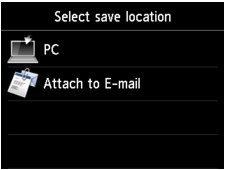
Megjelenik az a képernyő, amelyen kiválaszthatja, hogy hová menti az adatokat.
-
Ha a beolvasás mód készenléti képernyője jelenik meg az érintőképernyőn az adatok USB-kapcsolaton keresztül csatlakoztatott számítógépre történő továbbításához, akkor a
 elemre koppintva jelenítse meg azt a képernyőt, amelyen kiválaszthatja, hová kerüljenek az adatok.
 -
Az alábbi eljárással válassza ki azt a számítógépet, amelyre a beolvasott adatokat továbbítani szeretné.

 Megjegyzés
 Megjegyzés
-
Koppintson a
Számítógép (PC) lehetőségre. -
Koppintson a számítógép elemre a beolvasott adatok továbbításához.
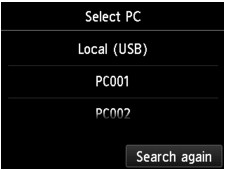
Megjelenik a beolvasás készenléti képernyője.
Megjegyzés-
Ha a Helyi (USB) (Local (USB)) beállításra koppint a Számítógép kiválasztása (Select PC) képernyőn, a készülék az USB-kapcsolaton keresztül csatlakoztatott számítógépnek továbbítja az adatokat.
-
Ha a beolvasott adatokat a WSD protokoll (a Windows 8.1, a Windows 8, a Windows 7 és a Windows Vista által támogatott hálózati protokollok egyike) használatával továbbítja a számítógépre, akkor az Eszközbeállítások (Device settings) menü LAN-beállítások (LAN settings) lehetőségénél az Egyéb beállítások (Other settings) csoportban a WSD beállítása (WSD setting) lehetőségnél a WSD beolvasás az eszk.-ről (WSD scan from this device) értékét állítsa Engedély. (Enable) állapotúra.
Ha a Keresés újra (Search again) lehetőségre koppint, akkor a készülék újra keresni kezdi a csatlakoztatott számítógépeket.
-
-
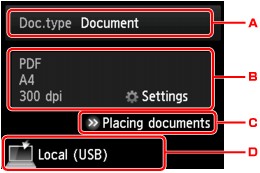
Adja meg a kívánt beállításokat.
-
Koppintson a dokumentumtípus kiválasztásához.
Megjegyzés-
Ha a WSD használatával megkeresett számítógépre továbbítja a beolvasott adatokat, nem választhatja ki a dokumentumtípust.
- Autom. beolvasás (Auto scan)
-
A készülék automatikusan észleli az eredeti dokumentumok típusát, és optimalizált méretben, felbontással és adatformátumban továbbítja a képet.
-
Az eredetiket a típusuknak megfelelően töltse be; ellenkező esetben előfordulhat, hogy néhány dokumentum beolvasása nem lesz megfelelő.
További tudnivalók az eredeti dokumentum betöltéséről:
-
Az alábbi eredetiket lehet beolvasni:
Fénykép, képeslap, névjegy, magazin, újság, dokumentum, BD/DVD/CD
-
Az alábbi elemeket nem lehet megfelelően beolvasni:
-
A4 méretű fényképek
-
127 x 178 mm (5 x 7 hüvelyk) méretűnél kisebb dokumentumok, például a puhafedelű regények a gerinc kivágásával
-
Vékony fehér papírra nyomtatott eredetik
-
Hosszú, keskeny eredetik, például panorámafotók
-
- Dokumentum (Document)
-
Dokumentumként olvassa be az üveglapra helyezett eredeti dokumentumot a Beolv. beállít. (Scan settings) beállításnak megfelelően.
- Fotó (Photo)
-
Fényképként olvassa be az üveglapra helyezett eredetit a Beolv. beállít. (Scan settings) pontban beállítottaknak megfelelően.
 Fontos
 -
-
Koppintson a Beolv. beállít. (Scan settings) képernyő megjelenítéséhez.
További tudnivalók a megadható beállításokról:
-
Koppintson az eredeti betöltéséről szóló tudnivalók megjelenítéséhez.
-
Koppintson a cél kiválasztására szolgáló képernyő megjelenítéséhez.
-
-
Színes beolvasáshoz a Színes (Color) gombot, fekete-fehér beolvasáshoz a Fekete (Black) gombot nyomja meg.
Megjegyzés-
Ha a beolvasott adatokat a WSD használatával továbbítja a számítógépre, nyomja meg a Színes (Color) gombot.
-
Ha beolvasás képernyőjén a Formát. (Format) értékéül a JPEG vagy a TIFF értéket választotta:
A készülék elkezdi a beolvasást, és továbbítja a beolvasott adatokat a számítógépre.
-
Ha a beolvasási képernyő Formát. (Format) beállításánál a PDF vagy a Tömörített PDF (Compact PDF) értéket választja:
A beolvasás befejeződése után megjelenik a folytatás jóváhagyását kérő képernyő.
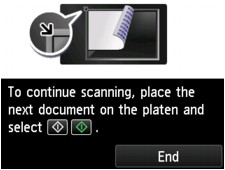
Ha folytatni szeretné a beolvasást, helyezze a következő eredeti dokumentumot az üveglapra, és indítsa el a beolvasást.
Ha befejezte a beolvasást, koppintson a Befejezés (End) elemre. A készülék továbbítja a beolvasott adatokat a számítógépre.
A készülék a Canon IJ Scan Utility programban megadott beállítások szerint továbbítja a számítógépre az adatokat.
A beolvasás elkészültével távolítsa el az eredeti dokumentumot az üveglapról.
Fontos-
Ha a beolvasás nem megfelelő Autom. beolvasás (Auto scan) esetén, válassza ki a dokumentumtípust vagy -méretet az eredetihez a 3. lépésben.
-
Ha megnyílik a programkiválasztási képernyő (Windows):
-
Windows 8.1, Windows 8, Windows 7 és Windows Vista esetén:
A Színes (Color) vagy a Fekete (Black) gomb megnyomását követően megjelenhet a programválasztó képernyő. Ebben az esetben válassza a Canon IJ Scan Utility lehetőséget, és kattintson az OK gombra.
-
Windows XP esetén:
A Színes (Color) vagy a Fekete (Black) gomb első megnyomását követően megjelenhet a programválasztó képernyő. Ebben az esetben válassza ki használni kívánt alkalmazásként a Canon IJ Scan Utility programot, jelölje be a Mindig ezt a programot használja a művelethez (Always use this program for this action) négyzetet, és kattintson az OK gombra. A következő alkalommal automatikusan a Canon IJ Scan Utility program indul el.
Ha speciális beállításokat szeretne használni a beolvasás során, illetve szerkeszteni vagy nyomtatni szeretné a beolvasott képeket:
Ha olyan számítógépről olvas be eredeti dokumentumokat, amelyen telepítve van a My Image Garden, a My Image Garden program segítségével szerkesztheti, például optimalizálhatja vagy körbevághatja a beolvasott képeket.
A beolvasott képeket szerkesztheti és ki is nyomtathatja a kompatibilis alkalmazás segítségével, hogy még jobban fel tudja őket használni.
 Fényképek és dokumentumok beolvasása
Megjegyzés
-
Windows esetén:
-
WIA-kompatibilis szoftvert és a Vezérlőpultot (csak Windows XP esetén) is használhatja a készülékkel végzett beolvasásra.
További tudnivalók:
-
Ha a beolvasott dokumentumot szöveggé kívánja átalakítani:
-
